Advanced Order Export For WooCommerce plugin এর ব্যবহার

Advanced Order Export For WooCommerce  প্লাগইনটি WooCommerce-এর অর্ডার ডেটা এক্সপোর্ট করার জন্য একটি শক্তিশালী টুল।
এটি আপনাকে CSV, Excel, XML, JSON, PDF, এবং অন্যান্য ফরম্যাটে অর্ডার ডেটা এক্সপোর্ট করতে দেয়।

প্রধান বৈশিষ্ট্য:
✅ কাস্টমাইজড ফিল্ড নির্বাচন – অর্ডার এক্সপোর্ট করার সময় নির্দিষ্ট ফিল্ডগুলো বেছে নেওয়া যায়।
✅ মাল্টিপল ফরম্যাট সাপোর্ট – CSV, Excel, XML, JSON, PDF ইত্যাদি ফরম্যাটে এক্সপোর্ট করা যায়
✅ ফিল্টারিং অপশন – তারিখ, পেমেন্ট মেথড, অর্ডার স্ট্যাটাস, গ্রাহকের তথ্য ইত্যাদির ভিত্তিতে ফিল্টার করা যায়।
✅ শিডিউলড এক্সপোর্ট – নির্দিষ্ট সময় অনুযায়ী অটোমেটিক এক্সপোর্ট সেট করা যায়।
✅ FTP/SFTP ও ইমেইলে পাঠানোর সুবিধা – এক্সপোর্ট করা ফাইল নির্দিষ্ট FTP সার্ভারে আপলোড করা বা ইমেইলে পাঠানো যায়।
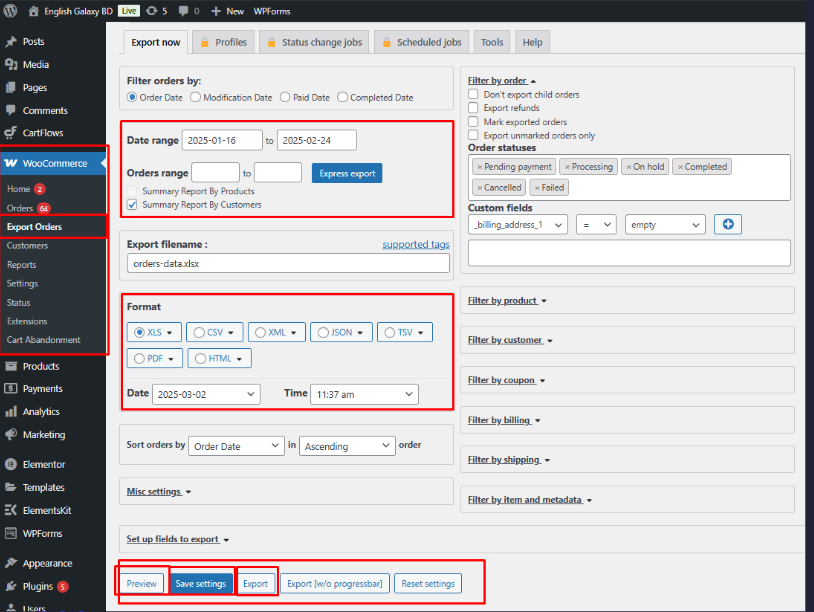
Advanced Order Export For WooCommerce ব্যবহারের ধাপ:

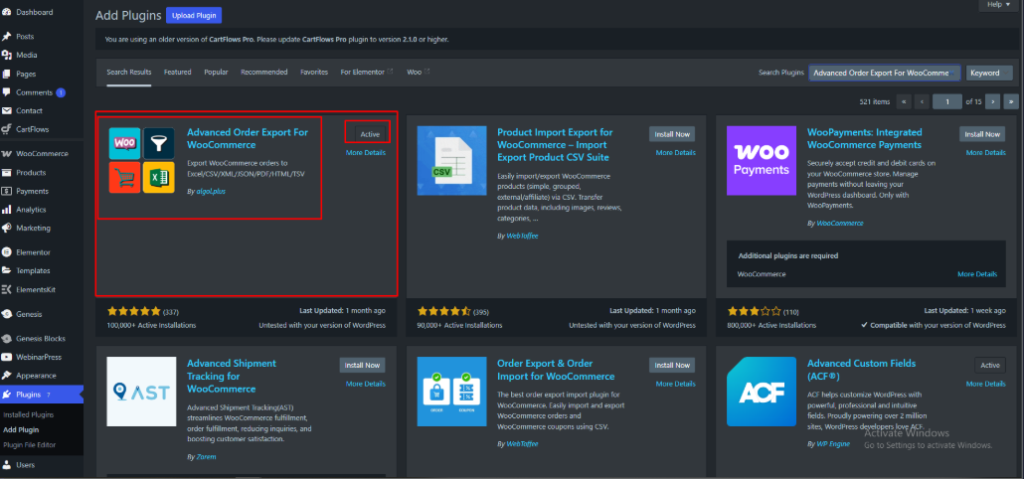
১. প্লাগইন ইন্সটল ও অ্যাক্টিভেট করুন

  • WordPress Dashboard > Plugins > Add New এ যান।
  • “Advanced Order Export For WooCommerce” লিখে সার্চ করুন।
  • ইনস্টল করে Activate করুন।

২. এক্সপোর্ট সেটআপ করুন

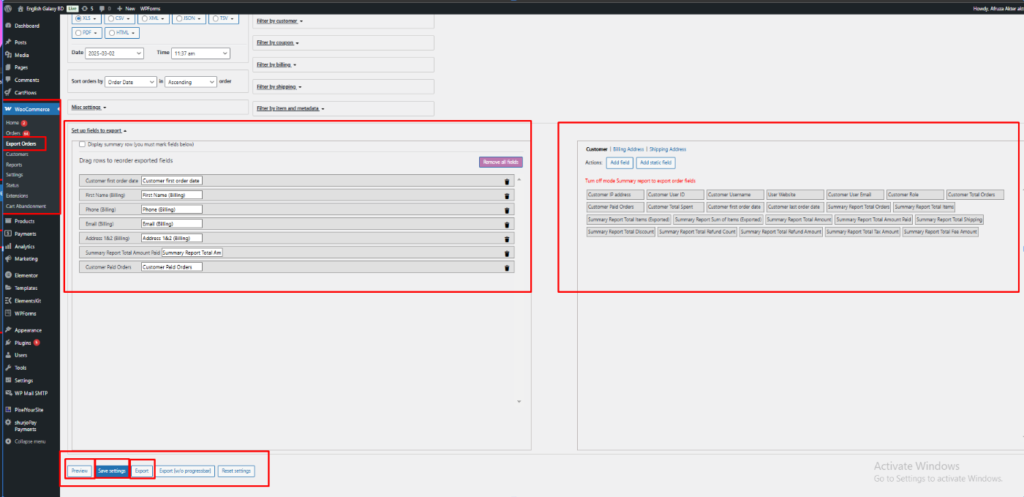
  • WooCommerce > Export Orders মেনুতে যান।
  • Select Fields to Export থেকে আপনার প্রয়োজনীয় ফিল্ডগুলো সিলেক্ট করুন।
  • Filter orders অপশন ব্যবহার করে নির্দিষ্ট অর্ডার ফিল্টার করুন (যেমন, নির্দিষ্ট সময়, অর্ডার স্ট্যাটাস ইত্যাদি)।
  • Export format থেকে ফরম্যাট বেছে নিন (CSV, Excel ইত্যাদি)।

৩. এক্সপোর্ট করুন বা শিডিউল সেট করুন

  • “Export” বাটনে ক্লিক করলে ডাউনলোড শুরু হবে।
  • যদি শিডিউলড এক্সপোর্ট সেট করতে চান, তাহলে Scheduled Jobs ট্যাবে গিয়ে নতুন শিডিউল তৈরি করুন।
  • নেক্সট পেজ এ এর ইমেজ আকারে  দেওয়া হয়েছে। 

কিভাবে Order Export করবেন :

১. প্লাগইন ইন্সটল ও অ্যাক্টিভেট করুন

  • WordPress Dashboard > Plugins > Add New এ যান।
  • “Advanced Order Export For WooCommerce” লিখে সার্চ করুন।
  • ইনস্টল করে Activate করুন।

২. এক্সপোর্ট সেটআপ করুন

  • WooCommerce > Export Orders মেনুতে যান।
  • Select Fields to Export থেকে আপনার প্রয়োজনীয় ফিল্ডগুলো সিলেক্ট করুন।
  • Filter orders অপশন ব্যবহার করে নির্দিষ্ট অর্ডার ফিল্টার করুন (যেমন, নির্দিষ্ট সময়, অর্ডার স্ট্যাটাস ইত্যাদি)।
  • Export format থেকে ফরম্যাট বেছে নিন (CSV, Excel ইত্যাদি)।

৩. এক্সপোর্ট করুন বা শিডিউল সেট করুন

  • “Export” বাটনে ক্লিক করলে ডাউনলোড শুরু হবে।
  • যদি শিডিউলড এক্সপোর্ট সেট করতে চান, তাহলে Scheduled Jobs ট্যাবে গিয়ে নতুন শিডিউল তৈরি করুন।
  • নেক্সট পেজ এ এর ইমেজ আকারে  দেওয়া হয়েছে। 

Dashboard থেকে যান:
WooCommerce → Export Orders
Export format নির্বাচন করুন
যেমন: CSV / Excel / XML
যে field গুলো export করতে চান সেগুলো select করুন
Filter দিন (optional)
যেমন: Date
Order status
Product
Export

Leave a Comment

Your email address will not be published. Required fields are marked *

Scroll to Top